A.Pendahuluan
AutoIndex merupakan salah satu CMS (Content Management System)
yang dapat kita gunakan sebagai File Manager Online. Selain itu
Autoindex ini juga dapat dimanfaatkan sebagai Kumpulan direktori file
berbasis web ( Website Directory indexer ). Dengan kata lain,
CMS ini dapat kita pakai sebagai gudang data, dimana kita dapat
meng-upload suatu file dan kemudian dapat di-download oleh siapapun
melalui alamat web (URL).
B.Latar Belakang
Autoindex dapat digunakan sebagai file manager dan dapat dimanfaatkan sebagai direktori bebrbasis online
C.Tujuan
Untuk menyimpan file secara online
Untuk Antisipasi data jika terjadi hal yang tidak diinginkan
D.Waktu Pelaksanaan
5-10 menit
E.Langkah-Langkah
1.Masuk dimana anda menyimpan file auto index
2.Kemudian pindahkan file AutoIndex-2.2.4.zip ke /var/www/html
3.Masuk direktori html
#cd /var/www/html
disitu sudah terdapat file AutoIndex-2.2.4.zip tadi
4.Unzip file AutoIndex-2.2.4
5.Ganti nama AutoIndex-2.2.4 menjadi autoindex agar lebihmudah menghafalnya
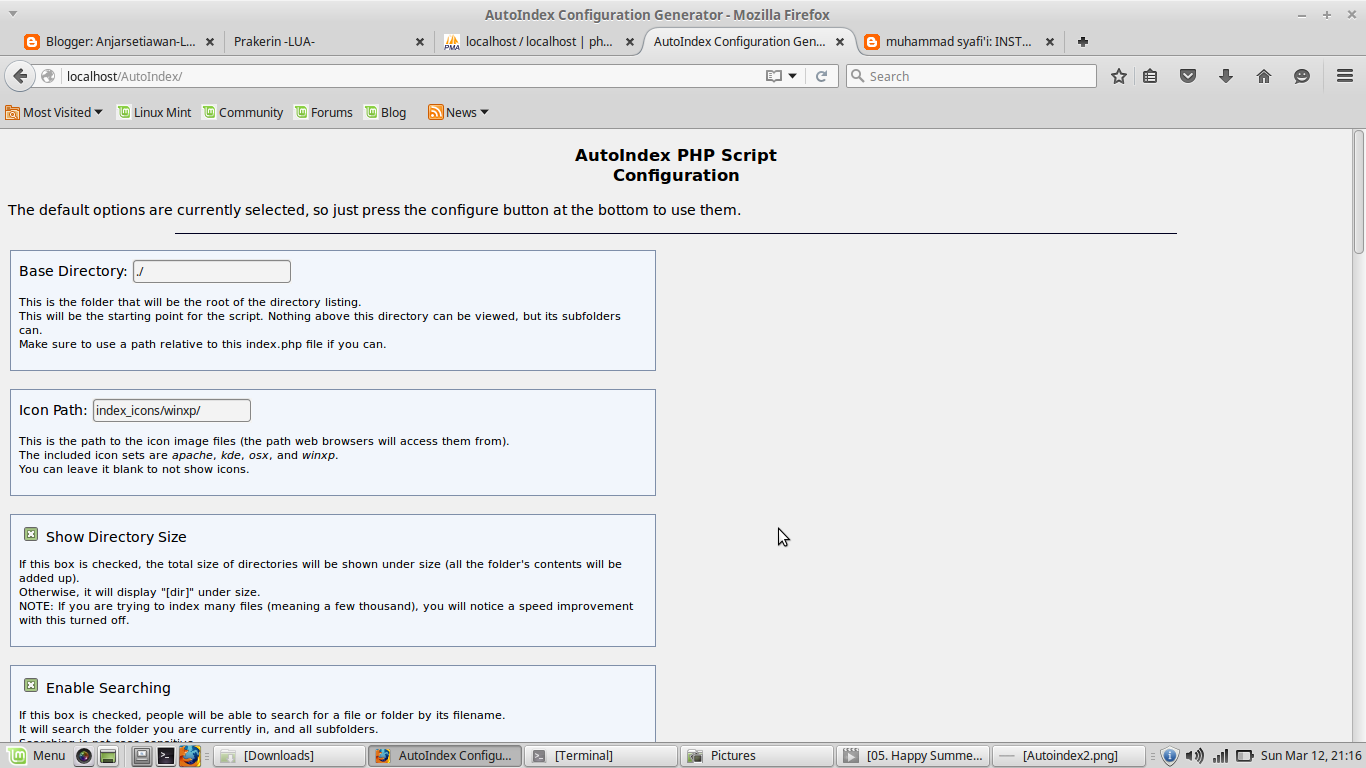
6.Lanjut masuk browser kalian ,ketikkan localhost/autoindex (karena saya menggunakan localhost maka gunakan localhost,jika menggunakan server maka localhost diganti ip anda
7.Scrool kebawah dan pilih tulisan configure lalu continue
nah disitu sudah terdapat index ysng tadi kita pasang
F.Kesimpulan
Autoindex dapat menyimpan berkas dilocalhost
Sabtu, 18 Maret 2017
Jumat, 17 Maret 2017
Install Template Portal
A.Pendahuluan
2.File Template Portal yang bisa di download di Portal BLC TELKOM
2. cek pada server di-direktori /home/anjars
#ls
diatas sudah terdapat file PORTAL.zip
3. copy kan file PORTAL.zip ke /var/www/html dengan perintah
#cp PORTAL.zip /var/www/html
5.cek file PORTAL.zip kita di /var/www/html
kemudian kita #ls
6.Disini sudah ada file PORTAL.zip yang tadi kita copy
7. buat folder untuk portal dengan perintah #mkdir portal
8.kita beri akses pada folder yang tadi kita buat dengan perintah
#chown -R www-data:www-data portal/
9.pindahkan file PORTAL.zip tadi ke folder portal(folder yang kita buat tadi
10.masuk ke cd portal#cd portal kemudian kita ls
11.Unzip File PORTAL.zip
#unzip PORTAL.zip
12.Buka Portal yang kita pasang tadi dengan memasukan ip vm anda/portal
192.168.93.2/portal
E.Referensi
https://en.wikipedia.org/wiki/Content_management_system&prev=search
Portal
merupakan sebuah suatu situs web yang digunakan untuk nmemudahkan
didalm penyampaian informasi yang dirancang sedemikian ,sehingga
membantu dalam penyampaiaan.portal merupakan pengembangan dari server.
B.Latar Belakang
Portal digunakan sebagai penyampain informasi dan isinya digunakan untuk informasi yang benar atau valid
C.Tujuan
Tujuan utama pembuatan portal adalah mempermudah administrasi terhadap sistem web,karena berbasis web ,maka cukup dengan menggunakan link-link seperti layaknya browsing yang jelas dan mempermudah administrasi sistem
D.Alat dan bahan
1.PC Server2.File Template Portal yang bisa di download di Portal BLC TELKOM
3.Koneksi Internet
E.Langkah Langkah
1.Masuk directory dimana kita mendownload portal
copy kan file portal ke Server2. cek pada server di-direktori /home/anjars
#ls
diatas sudah terdapat file PORTAL.zip
3. copy kan file PORTAL.zip ke /var/www/html dengan perintah
#cp PORTAL.zip /var/www/html
5.cek file PORTAL.zip kita di /var/www/html
kemudian kita #ls
6.Disini sudah ada file PORTAL.zip yang tadi kita copy
7. buat folder untuk portal dengan perintah #mkdir portal
8.kita beri akses pada folder yang tadi kita buat dengan perintah
#chown -R www-data:www-data portal/
9.pindahkan file PORTAL.zip tadi ke folder portal(folder yang kita buat tadi
10.masuk ke cd portal#cd portal kemudian kita ls
11.Unzip File PORTAL.zip
#unzip PORTAL.zip
12.Buka Portal yang kita pasang tadi dengan memasukan ip vm anda/portal
192.168.93.2/portal
E.Referensi
https://en.wikipedia.org/wiki/Content_management_system&prev=search
Kamis, 16 Maret 2017
Install Zoiper untuk Asterisk voip
Assalamualaikum wr.wb
saya akan berbagi tentang tutorial menginstall zoiper yang digunakan untuk berkomunikasi voip
A.Pendahuluan
Zoiper adalah softphone voip yang memungkinkann anda membuat chating membuat panggilan suara dan video dengan teman , keluarga , kolega dan mitra bisnis . Tidak seperti software lain seperti Skype atau Viber , terbuka dan dapat digunakan dengan penyedia VoIP atau PBX . Memungkinkan untuk fleksibilitas lebih banyak dan penghentian kualitas yang lebih murah atau lebih baik.
B.Latar Belakang
Digunakan untuk berkomunikasi antara client dengan client berada dalam satu jaringan
C.Maksud dan tujuan
Untuk Mengetahui cara instalasinya zoiper
D.Alat dan bahan
1.Paket Zoiper bisa download disini
2.Pc Client
E.Jangka Waktu Pelaksanaan
saya menginstall zoper kurang lebih10 menit
F.Langkah-Langkah
1.Kita masuk dimana folder tadi kita downloads zoipernya,kemudian ketikkan perintah#sudo ./Zoiper_3.3_Linux_Free_64Bit.run
seperti pada gambar dibawah ini
2.Pada gambar dibawah ini pilih forward
3.Beri centang pada I accept the agreement lalu pilih forward
4.Lalu pilih forward seperti pada gambar dibawah ini
5.Tentukan dimana letak directory zoiper akan diinstal jika sudah pilih forward
6.Pada pilihan ready to install pilih forward
7.pada completing zoiper setup wizard pilih finish
8.Secara otomatis zoiper akan terbuka karena pada saat sebelum finish kita memberi ceklis pada launch zoiper,
Pilih Yes pada tampilan seperti dibawah ini
9.Nahh,ini tampilan dari zoiper
G.Kesimpulan
Kita dapat Mengetahui instalasi zoiper
H.Referensi
Teman-Teman BLC Telkom
Sekian dari saya apabila salah kata mohon maaf
Wassalamualaikum wr.wb
saya akan berbagi tentang tutorial menginstall zoiper yang digunakan untuk berkomunikasi voip
A.Pendahuluan
Zoiper adalah softphone voip yang memungkinkann anda membuat chating membuat panggilan suara dan video dengan teman , keluarga , kolega dan mitra bisnis . Tidak seperti software lain seperti Skype atau Viber , terbuka dan dapat digunakan dengan penyedia VoIP atau PBX . Memungkinkan untuk fleksibilitas lebih banyak dan penghentian kualitas yang lebih murah atau lebih baik.
B.Latar Belakang
Digunakan untuk berkomunikasi antara client dengan client berada dalam satu jaringan
C.Maksud dan tujuan
Untuk Mengetahui cara instalasinya zoiper
D.Alat dan bahan
1.Paket Zoiper bisa download disini
2.Pc Client
E.Jangka Waktu Pelaksanaan
saya menginstall zoper kurang lebih10 menit
F.Langkah-Langkah
1.Kita masuk dimana folder tadi kita downloads zoipernya,kemudian ketikkan perintah#sudo ./Zoiper_3.3_Linux_Free_64Bit.run
seperti pada gambar dibawah ini
2.Pada gambar dibawah ini pilih forward
3.Beri centang pada I accept the agreement lalu pilih forward
4.Lalu pilih forward seperti pada gambar dibawah ini
5.Tentukan dimana letak directory zoiper akan diinstal jika sudah pilih forward
6.Pada pilihan ready to install pilih forward
7.pada completing zoiper setup wizard pilih finish
8.Secara otomatis zoiper akan terbuka karena pada saat sebelum finish kita memberi ceklis pada launch zoiper,
Pilih Yes pada tampilan seperti dibawah ini
9.Nahh,ini tampilan dari zoiper
G.Kesimpulan
Kita dapat Mengetahui instalasi zoiper
H.Referensi
Teman-Teman BLC Telkom
Sekian dari saya apabila salah kata mohon maaf
Wassalamualaikum wr.wb
Rabu, 15 Maret 2017
Instalasi Asterisk
Assalamualaikum wr.wb
Asterisk???? Setelah mencari diweb resminya Asterisk akhirnya yang namanya asterisk telah terjawabkan.Oke langsung saja ke bawah
A.Pengertian
Asterisk adalah sebuah kerangka kerja open source untuk membangun aplikasi komunikasi. Asterisk ternyata komputer biasa menjadi server komunikasi. kekuatan Asterisk IP PBX sistem, gateway VoIP, server konferensi dan solusi kustom lainnya. Hal ini digunakan oleh usaha kecil, usaha besar, call center, operator dan instansi pemerintah, di seluruh dunia. Asterisk adalah gratis dan open source. Asterisk disponsori oleh Digium.
Hari ini, ada lebih dari satu juta berbasis Asterisk sistem komunikasi yang digunakan, di lebih dari 170 negara. Asterisk digunakan oleh hampir seluruh daftar Fortune 1000 pelanggan. Paling sering digunakan oleh system integrator dan pengembang, Asterisk dapat menjadi dasar untuk sistem telepon bisnis yang lengkap, atau digunakan untuk meningkatkan atau memperpanjang sistem yang ada, atau untuk menjembatani kesenjangan antara sistem.
B.Latar Belakaang
Menggunakan sistem voip(asterisk) kita dapat berhubungan melalui jaringan internet dalam satu jaringan
C.Maksud dan tujuan
1.Memperudah Berkomunikasi melalui jaringan internet yang sama
D.Cara Kerja Voip(Asterisk)
VoIP mengkonversikan atau mengubah suara anda yang merupakan sinyal analog menjadi sinyal digital yang ditransmisikan melalui internet. Tidak seperti telepon konvensional yang mentransmisikan suara anda menggunakan sinyal listrik melalui kabel. VoIP dapat digunakan langsung melalui komputer, telepon khusus VoIP ataupun pesawat telepon konvensional yang tersambung menggunakan alat khusus yang dinamakan VoIP adapter.
E.Jangka Waktu Pelaksanaan
Saya mengerjakan kurang lebih 20 menit
F.Langkah Kerja
1.Masuk SSH untuk meremote ke Server
2.Masuk Su dan install asterisknya dengan perintah #apt-get install asterisk
3.Setelah selesai memasangya,kita konfigurasi asterisknya di bagian sip.conf
atau dengan perintah dibawah ini #nano /etc/asterisk/sip.conf
4.Tambahkan konfigurasi ini dibagian terbawah seperti gambar dibawah ini
[general]
port = 5060
bindaddr = 0.0.0.0
context = others
[192168934]
type=friend
context=myphones
secret=1234
host=dynamic
[192168935]
type=friend
context=myphones
secret=1234
host=dynamic
jika sudah tekan ctrl + x lalu y
6.Kemudian setting extensions.conf juga dengan perintah #nano /etc/asterisk/extensions.conf
7.Pada bagian terbawah isikan
8.Kemudian restart asterisknya
G.Kesimpulan
Kita mengetahui bagaimana cara menginstal asterisk
H.Referensi
Buku Konfigurasi Debian Server Full
Sekian dari saya apabila salah kata mohon maaf
wassalamualaikum wr.wb
Asterisk???? Setelah mencari diweb resminya Asterisk akhirnya yang namanya asterisk telah terjawabkan.Oke langsung saja ke bawah
A.Pengertian
Asterisk adalah sebuah kerangka kerja open source untuk membangun aplikasi komunikasi. Asterisk ternyata komputer biasa menjadi server komunikasi. kekuatan Asterisk IP PBX sistem, gateway VoIP, server konferensi dan solusi kustom lainnya. Hal ini digunakan oleh usaha kecil, usaha besar, call center, operator dan instansi pemerintah, di seluruh dunia. Asterisk adalah gratis dan open source. Asterisk disponsori oleh Digium.
Hari ini, ada lebih dari satu juta berbasis Asterisk sistem komunikasi yang digunakan, di lebih dari 170 negara. Asterisk digunakan oleh hampir seluruh daftar Fortune 1000 pelanggan. Paling sering digunakan oleh system integrator dan pengembang, Asterisk dapat menjadi dasar untuk sistem telepon bisnis yang lengkap, atau digunakan untuk meningkatkan atau memperpanjang sistem yang ada, atau untuk menjembatani kesenjangan antara sistem.
B.Latar Belakaang
Menggunakan sistem voip(asterisk) kita dapat berhubungan melalui jaringan internet dalam satu jaringan
C.Maksud dan tujuan
1.Memperudah Berkomunikasi melalui jaringan internet yang sama
D.Cara Kerja Voip(Asterisk)
VoIP mengkonversikan atau mengubah suara anda yang merupakan sinyal analog menjadi sinyal digital yang ditransmisikan melalui internet. Tidak seperti telepon konvensional yang mentransmisikan suara anda menggunakan sinyal listrik melalui kabel. VoIP dapat digunakan langsung melalui komputer, telepon khusus VoIP ataupun pesawat telepon konvensional yang tersambung menggunakan alat khusus yang dinamakan VoIP adapter.
E.Jangka Waktu Pelaksanaan
Saya mengerjakan kurang lebih 20 menit
F.Langkah Kerja
1.Masuk SSH untuk meremote ke Server
2.Masuk Su dan install asterisknya dengan perintah #apt-get install asterisk
3.Setelah selesai memasangya,kita konfigurasi asterisknya di bagian sip.conf
atau dengan perintah dibawah ini #nano /etc/asterisk/sip.conf
4.Tambahkan konfigurasi ini dibagian terbawah seperti gambar dibawah ini
[general]
port = 5060
bindaddr = 0.0.0.0
context = others
[192168934]
type=friend
context=myphones
secret=1234
host=dynamic
[192168935]
type=friend
context=myphones
secret=1234
host=dynamic
jika sudah tekan ctrl + x lalu y
6.Kemudian setting extensions.conf juga dengan perintah #nano /etc/asterisk/extensions.conf
7.Pada bagian terbawah isikan
8.Kemudian restart asterisknya
G.Kesimpulan
Kita mengetahui bagaimana cara menginstal asterisk
H.Referensi
Buku Konfigurasi Debian Server Full
Sekian dari saya apabila salah kata mohon maaf
wassalamualaikum wr.wb
Selasa, 14 Maret 2017
instalasi mixxx untuk streaming radio(icecast)
A.Pendahuluan
Mixxx adalah alat DJ yang memungkinkan untuk pemutaran dan pencampuran musik digital (MP3, Ogg Vorbis, FLAC dan Wave).
Persyaratan dasar untuk Mixxx adalah komputer desktop atau laptop dengan jumlah yang wajar dari ruang penyimpanan pada hard drive untuk musik Anda, setidaknya 1 kartu audio untuk keluaran suara dan cara mengendalikan perangkat lunak baik dengan mouse, keyboard atau perangkat keras DJ Controller.
B.Latar Belakang
Digunakan untuk Streaming icecast melalui mixxx selain menggunakan idjc(Internet DJ Console)
C.Maksud dan tujuan
Agar mengetahui konfigurasi mixxx untuk streaming radio
D.Alat dan bahan
1.Mixx
2.Pc Server
3.Pc Client
E.Jangka Waktu Pelaksanaan
Kurang Lebih 15 menit
F.Langkah-Langkah
1.Kita install mixxx lewat terminal dengan perintah#apt-get install mixxx
2.Kita buka aplikasinya di menu ketikkan mixxx
3.tampilannya mixxx seperti ini
4.Lalu masuk tab view pilih preferences atau tekan ctrl+p
5.Pilih live broadcasting isikan seperti pada gambar dibawah ini
keterangan:
host:masukkan ip server yang sudah terinstall icecast
login:source karna itu default
mount:tempat untuk streaming nanti
port:8000 standar
password:pasword icecast
jika sudah apply oke
6.Tunggu hingga muncul notifikasi seperti ini
7.Kemudian masuk webbrowser dan masukan alamatnya tadi
G.Kesimpulan
kita dapat mengetahui bagaimana instalasi dan konfigurasinya
H.Referensi
iamadhan.blogspot.co.id
Mixxx adalah alat DJ yang memungkinkan untuk pemutaran dan pencampuran musik digital (MP3, Ogg Vorbis, FLAC dan Wave).
Persyaratan dasar untuk Mixxx adalah komputer desktop atau laptop dengan jumlah yang wajar dari ruang penyimpanan pada hard drive untuk musik Anda, setidaknya 1 kartu audio untuk keluaran suara dan cara mengendalikan perangkat lunak baik dengan mouse, keyboard atau perangkat keras DJ Controller.
B.Latar Belakang
Digunakan untuk Streaming icecast melalui mixxx selain menggunakan idjc(Internet DJ Console)
C.Maksud dan tujuan
Agar mengetahui konfigurasi mixxx untuk streaming radio
D.Alat dan bahan
1.Mixx
2.Pc Server
3.Pc Client
E.Jangka Waktu Pelaksanaan
Kurang Lebih 15 menit
F.Langkah-Langkah
1.Kita install mixxx lewat terminal dengan perintah#apt-get install mixxx
2.Kita buka aplikasinya di menu ketikkan mixxx
3.tampilannya mixxx seperti ini
4.Lalu masuk tab view pilih preferences atau tekan ctrl+p
5.Pilih live broadcasting isikan seperti pada gambar dibawah ini
keterangan:
host:masukkan ip server yang sudah terinstall icecast
login:source karna itu default
mount:tempat untuk streaming nanti
port:8000 standar
password:pasword icecast
jika sudah apply oke
7.Kemudian masuk webbrowser dan masukan alamatnya tadi
G.Kesimpulan
kita dapat mengetahui bagaimana instalasi dan konfigurasinya
H.Referensi
iamadhan.blogspot.co.id
Senin, 13 Maret 2017
How To Configure And Instalations Icecast(Radio Streaming On Debian)
Asalamualaikum wr.wb
Pada kesempatan ini saya berbagi tentang icecast atau radio streaming ,nah radio streaming tersebut diakses secara online
A.Pengertian
Icecast adalah server media streaming yang saat ini mendukung Ogg (Vorbis dan Theora), Opus, WebM dan MP3 audio stream. Hal ini dapat digunakan untuk membuat stasiun radio internet atau jukebox berjalan pribadi dan banyak hal di antaranya. Hal ini sangat serbaguna dalam bahwa format baru dapat ditambahkan relatif mudah dan mendukung standar terbuka untuk komunikasi dan interaksi.
B.Latar Belakang
Dalam dunia teknologi yang berkembang pesat apabila tidak dimanfaatkan dengan baik akan terbuang sia-sia,nah pada saat ini saya memanfaatkan jaringan yang ada untuk menggunakan icecast(Radio Streming)
C.Maksud dan tujuan
1.Dapat memanfaatkan teknologi jaringan
2.Dapat memahami tentang icecast
D.Alat Dan Bahan
1.VM (Virtual Machine) yang berada pada server
2.Icecast
3.Internet
E.Langkah-Langkah
Sebelum Menginstalnya kita harus masuk ke server dengan menggunakan ssh client
1.Install Icecastnya terlebih dahulu dengan perintah #apt-get install icecast
2.Pada Configure Icecast pilih YES
3.Pada Icecast hostname masukan nama kalian bebas
4.Icecast2 ssource password masukan password anda
5.Icecast relay password masukan passwordnya lagi
6.Icecast2 administration massukan password yang akan digunakan untuk password administration
7.Edit file Icecast.xml dengan perintah #nano /etc/icecast/icecast2

8.Setelah masuk pada xmlnya cari kata hackme dengan ctrl+w lalu tulis hackme ,pada hackme tersebut ganti kata tersebut sesuai kenginan anda
9.Edit file icecast dengan perintah#nano /etc/default/icecast2
10.Edit enable=False menjadi Enable=True
11.Setelah selesai kemudin restart Icecastnya
F.Kesimpulan
kita dapat mengetahui cara menginstalnya
untuk streamingnya saya menggunakan mixxx tunggu post berikutnya
sekian dari saya wassalammualaikum wr.wb
Pada kesempatan ini saya berbagi tentang icecast atau radio streaming ,nah radio streaming tersebut diakses secara online
A.Pengertian
Icecast adalah server media streaming yang saat ini mendukung Ogg (Vorbis dan Theora), Opus, WebM dan MP3 audio stream. Hal ini dapat digunakan untuk membuat stasiun radio internet atau jukebox berjalan pribadi dan banyak hal di antaranya. Hal ini sangat serbaguna dalam bahwa format baru dapat ditambahkan relatif mudah dan mendukung standar terbuka untuk komunikasi dan interaksi.
B.Latar Belakang
Dalam dunia teknologi yang berkembang pesat apabila tidak dimanfaatkan dengan baik akan terbuang sia-sia,nah pada saat ini saya memanfaatkan jaringan yang ada untuk menggunakan icecast(Radio Streming)
C.Maksud dan tujuan
1.Dapat memanfaatkan teknologi jaringan
2.Dapat memahami tentang icecast
D.Alat Dan Bahan
1.VM (Virtual Machine) yang berada pada server
2.Icecast
3.Internet
E.Langkah-Langkah
Sebelum Menginstalnya kita harus masuk ke server dengan menggunakan ssh client
1.Install Icecastnya terlebih dahulu dengan perintah #apt-get install icecast
2.Pada Configure Icecast pilih YES
3.Pada Icecast hostname masukan nama kalian bebas
4.Icecast2 ssource password masukan password anda
5.Icecast relay password masukan passwordnya lagi
6.Icecast2 administration massukan password yang akan digunakan untuk password administration
7.Edit file Icecast.xml dengan perintah #nano /etc/icecast/icecast2
8.Setelah masuk pada xmlnya cari kata hackme dengan ctrl+w lalu tulis hackme ,pada hackme tersebut ganti kata tersebut sesuai kenginan anda
9.Edit file icecast dengan perintah#nano /etc/default/icecast2
10.Edit enable=False menjadi Enable=True
11.Setelah selesai kemudin restart Icecastnya
F.Kesimpulan
kita dapat mengetahui cara menginstalnya
G.Referensi
Buku Konfigurasi Debian Server BLC TELKOM
untuk streamingnya saya menggunakan mixxx tunggu post berikutnya
sekian dari saya wassalammualaikum wr.wb
Langganan:
Postingan (Atom)